Nexora
2.2 Operační systém Windows Periferní zařízení a ovladače
0 % hotovo
Offline
Prohlížíš Nexoru v náhledu jiné role.

Periferní zařízení a ovladače

Myš funguje hned, nová tiskárna ne a webkamera má ve Správci zařízení žlutý vykřičník. Ovladač je program, přes který systém se zařízením mluví. Naučíš se, jak Windows zařízení rozpozná (Plug and Play), kde ovladače hledá, jak číst Správce zařízení a jak připojit síťovou tiskárnu.

Obtížnost Standardní 40 min doporučeně Věk 16–17 15 aktivit v 8 částech
Projít obsah
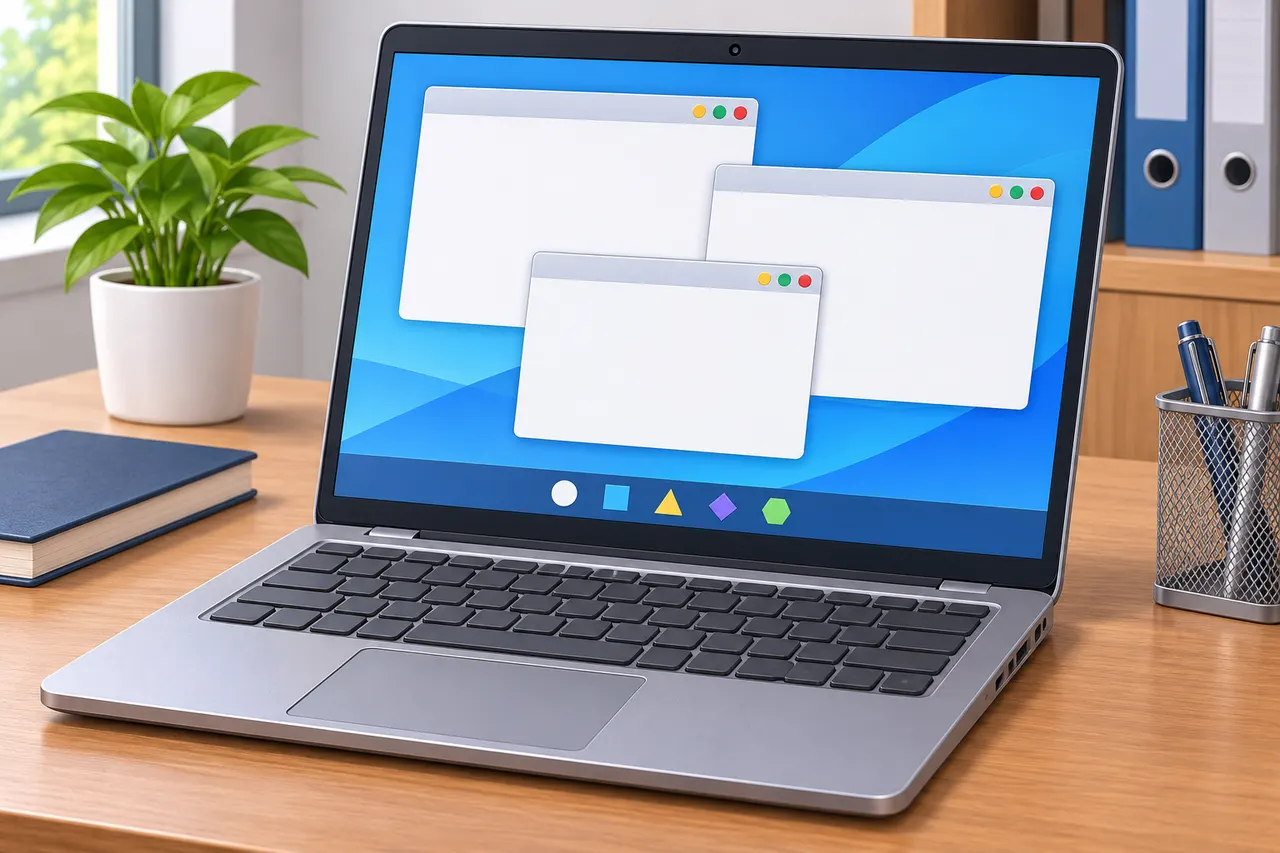
Notebook s plochou a otevřenými prázdnými okny na stole správce.

Po lekci zvládneš

  • vysvětlit, co je ovladač a jak funguje Plug and Play
  • najít a vyřešit problém ve Správci zařízení (vykřičník, neznámé zařízení, vrácení ovladače)
  • nainstalovat tiskárnu (USB i síťovou) a nastavit výchozí

Předpoklady

Instalace ze zálohy (image) a aktualizace Správa disků a oddílů

Tempo: 40 min aktivní práce + 5 min rezerva učitele.

Uživatelské účty a skupiny

Kdo smí na počítači co.

Opakování 3 min 0 / 1 hotovo

Tiskárna mlčí

Zamysli se Hotovo

Myš ano, tiskárna ne

Zamysli se, než se podíváš

Do počítače v učebně zapojíš novou myš – za vteřinu funguje. Pak připojíš starší tiskárnu – Windows hlásí „Zařízení nebylo správně nainstalováno“. Čím se ty dvě situace liší?

Co následuje · Teorie · 8 min Jak Windows zařízení pozná
Teorie 8 min 0 / 4 hotovo

Jak Windows zařízení pozná

Krok za krokem Hotovo

Po zapojení USB zařízení

Krok 1 z 5

Zapojení

Řadič USB zjistí nové zařízení a přečte jeho identifikátory (výrobce VID, výrobek PID, třída).

Krok 2 z 5

Plug and Play

Windows hledá vhodný ovladač podle identifikátorů – nejdřív v úložišti ovladačů (DriverStore).

Krok 3 z 5

Windows Update

Když tam není, zkusí ovladač stáhnout z Windows Update (podepsaný Microsoftem).

Krok 4 z 5

Instalace

Ovladač se načte, zařízení dostane jméno a ve Správci zařízení je bez vykřičníku.

Krok 5 z 5

Bez ovladače

Nenalezeno → neznámé zařízení s vykřičníkem; ovladač nainstaluješ ručně od výrobce.

Otočné kartičky Hotovo

Pojmy

Otočeno 0 z 6

Spojování Hotovo

Kódy chyb Správce zařízení

Přiřaď kód k jeho významu.

Vyber položku vlevo a pak k ní odpovídající vpravo. Opětovným klepnutím spojení zrušíš.

0 / 4

Kód

Význam

Výběr odpovědi Hotovo

Žlutý vykřičník

Ve Správci zařízení je „Neznámé zařízení“ se žlutým vykřičníkem (Kód 28). Co uděláš nejdřív?

Vyber jednu správnou odpověď.

Jedna odpověď
Co následuje · Procvičování · 8 min Diagnostika v PowerShellu
Procvičování 8 min 0 / 2 hotovo

Diagnostika v PowerShellu

Terminál Hotovo

Co v počítači chybí?

bash — nexora-lab
PowerShell jako správce na počítači v učebně, kde nefunguje webkamera.
Zkus: Get-PnpDevice -Status ERROR, pnputil /enum-drivers, pnputil /scan-devices, Get-Printer
Zkus:
Třídění do skupin Hotovo

Co s tím?

Přiřaď příznak k nejvhodnějšímu kroku.

Přetáhni položky do kategorií – nebo položku vyber klepnutím a pak klepni na kategorii. Klávesnice: 1–3 vybere kategorii.

Sem přetáhni
Sem přetáhni
Sem přetáhni
Co následuje · Teorie · 6 min Tiskárna v síti
Teorie 6 min 0 / 3 hotovo

Tiskárna v síti

Porovnání Hotovo

USB, nebo síťová tiskárna?

Kritérium
USB tiskárna u jednoho PC
Síťová tiskárna pro celou učebnu
Připojení kabel do počítače kabel nebo Wi-Fi do sítě, vlastní IP adresa
Kdo tiskne jen tento počítač (nebo sdílení přes něj) každý počítač v síti
Port ve Windows USB001 standardní TCP/IP port (IP adresa) nebo WSD
Doporučení domácnost, kancelář pro jednoho škola, firma – rezervovaná IP v DHCP
Výběr odpovědi Hotovo

Tiskárna přestala tisknout

Síťová tiskárna fungovala, po víkendu z ní nikdo netiskne. Na displeji má jinou IP adresu než minulý týden. Co je trvalé řešení?

Vyber jednu správnou odpověď.

Jedna odpověď
Krok za krokem Hotovo

Přidání síťové tiskárny

Krok 1 z 4

Zjisti IP adresu

Na displeji tiskárny nebo z vytištěné konfigurační stránky (např. 192.168.10.50).

Krok 2 z 4

Přidej zařízení

Nastavení → Bluetooth a zařízení → Tiskárny a skenery → Přidat zařízení → „Požadovaná tiskárna není v seznamu“ → TCP/IP adresa.

Krok 3 z 4

Ovladač

Windows nabídne ovladač, nebo použij univerzální ovladač výrobce (HP UPD, Canon UFR II).

Krok 4 z 4

Výchozí a zkušební tisk

Nastav jako výchozí (vypni „Windows spravuje výchozí tiskárnu“) a vytiskni zkušební stránku.

Co následuje · Procvičování · 4 min Procvič si to
Procvičování 4 min 0 / 2 hotovo

Procvič si to

Rychlá kontrola Hotovo

Pravda, nebo ne?

Tvrzení 1 / 3

Myš a klávesnice obvykle fungují s obecným ovladačem Windows.

Doplň slova Hotovo

Doplň

Doplň mezery – piš, nebo klepni na slovo z nabídky.

Zařízení bez ovladače se ve Správci zařízení ukáže jako zařízení s vykřičníkem. Správce zařízení spustíš příkazem . Ovladač z .inf souboru přidá příkaz . Síťová tiskárna se připojuje přes adresu.

Nabídka slov
Co následuje · Hra · 4 min Souboj s Neznámým zařízením
Hra 4 min 0 / 1 hotovo

Souboj s Neznámým zařízením

Souboj s bossem Hotovo

Boss: Neznámé zařízení

Boss Challenge

Neznámé zařízení

Schovává se ve Správci zařízení se žlutým vykřičníkem. Najdi mu ovladač – šest otázek, tři životy.

  • Správná odpověď = zásah za 17 HP. Dvě v řadě = kritický zásah.
  • Máš 3 životy. Chyba nebo vypršení času stojí jeden.
  • Na každé kolo máš 25 s. Ve druhé fázi boss zrychlí.
Co následuje · Test · 5 min Ověření
Test 5 min 0 / 1 hotovo

Ověření

Cvičný test · výsledek se nikam neodesílá

Periferie a ovladače – ověření

6otázek
7bodů
bez limitučas
60 %k úspěchu
  • Mezi otázkami se můžeš volně pohybovat a odpovědi měnit.
  • Nejistou otázku si označ a vrať se k ní před odevzdáním.
  • Po odevzdání uvidíš správná řešení s vysvětlením.

Odevzdat test?

Co následuje · Shrnutí · 2 min Shrnutí
Shrnutí 2 min 0 / 1 hotovo

Shrnutí

Tvoje lekce v číslech

Zatím máš hotovou část lekce – pokračuj!

0hotových aktivit
—úspěšnost aktivit
0 minaktivního času
0odehraných her

Co si odnést

  1. Ovladač

    Program pro konkrétní hardware; podepsaný, z Windows Update nebo od výrobce.

  2. Plug and Play

    Zapojení → identifikátory (VID, PID) → úložiště ovladačů → Windows Update.

  3. Správce zařízení

    Vykřičník = problém; Kód 28 chybí ovladač; Vrátit změny ovladače.

  4. Tiskárna

    Síťová tiskárna přes IP adresu (TCP/IP port), ovladač, výchozí tiskárna.

Zpět na začátek

Začít lekci od nuly?

Smaže se uložený postup, výsledky aktivit i rekordy v této lekci – přihlášenému i v účtu na ostatních zařízeních.

Obsah lekce

0 %