Nexora
2.2 Operační systém Windows Připojení k internetu a diagnostika
0 % hotovo
Offline
Prohlížíš Nexoru v náhledu jiné role.

Připojení k internetu a diagnostika

„Nejde internet“ je nejčastější hlášení ve škole i doma. Místo náhodného restartování projdeš síť krok za krokem: kabel, adresa, brána, internet, názvy. Naučíš se číst ipconfig, ping a nslookup, poznáš APIPA i nefunkční DNS a vybereš správný způsob připojení k internetu.

Obtížnost Standardní 37 min doporučeně Věk 16–17 13 aktivit v 7 částech
Projít obsah
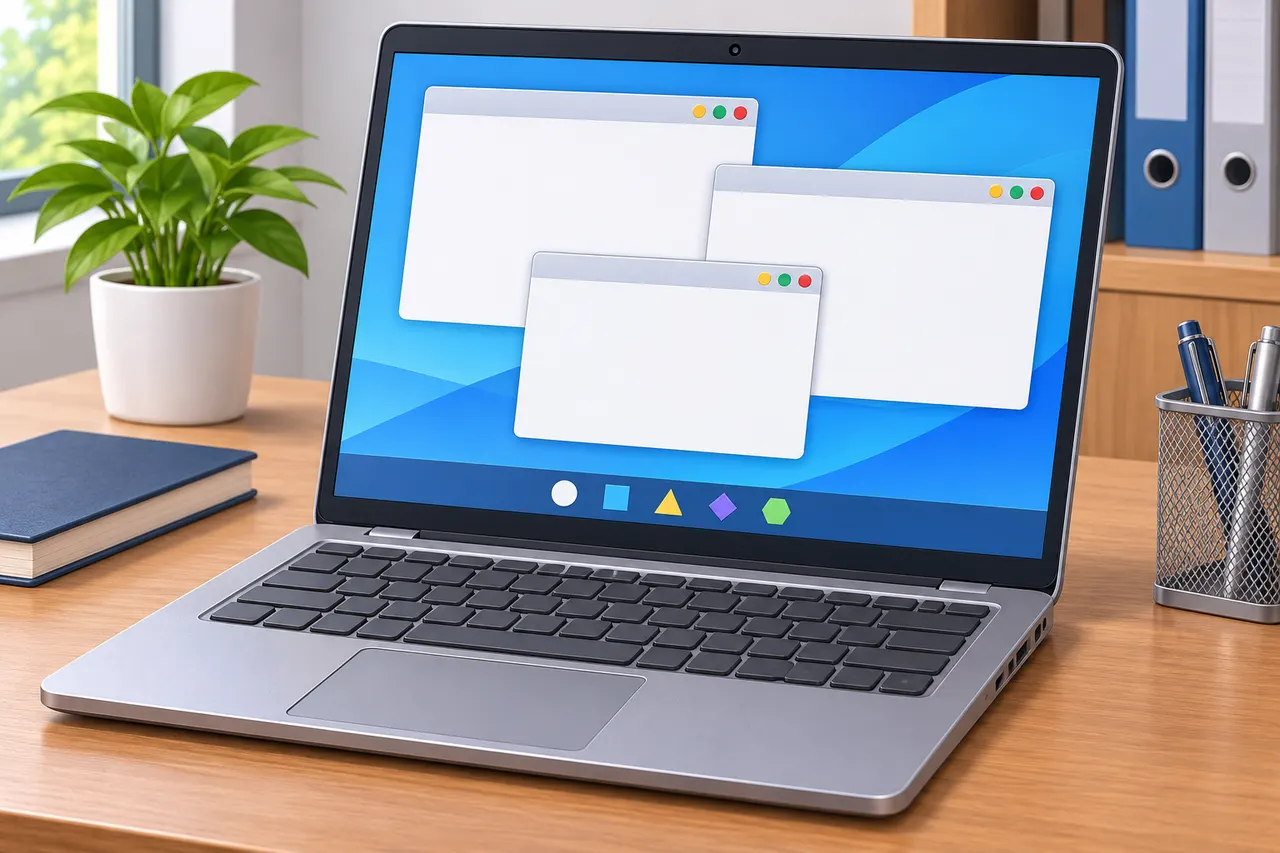
Notebook s plochou a otevřenými prázdnými okny na stole správce.

Po lekci zvládneš

  • připojit počítač k internetu (Ethernet, Wi-Fi, mobilní hotspot) a zvolit vhodné připojení
  • postupovat při poruše zdola nahoru: kabel → adresa → brána → internet → DNS
  • najít příčinu podle výstupu ipconfig, ping a nslookup (APIPA, odpojený kabel, DNS)

Předpoklady

Síťová konfigurace Windows ARP, ICMP, ping a tracert

Tempo: 40 min aktivní práce + 5 min rezerva učitele.

Opakování a praktický test

Celý celek Windows v kostce.

Opakování 3 min 0 / 1 hotovo

Nejde internet

Zamysli se Hotovo

Kde začít?

Zamysli se, než se podíváš

Spolužák hlásí: „Nejde mi internet.“ Co uděláš jako první – a proč ne hned „restartuj router“?

Co následuje · Teorie · 5 min Jak se připojit
Teorie 5 min 0 / 3 hotovo

Jak se připojit

Porovnání Hotovo

Způsoby připojení

Kritérium
Ethernet kabel
Wi-Fi bezdrát
Mobilní hotspot data z telefonu
Rychlost a stabilita nejvyšší, stabilní dobrá, kolísá podle signálu podle signálu mobilní sítě
Kde se hodí učebna, kancelář, server notebooky, telefony, domácnost na cestě, když jiné připojení není
Na co myslet kabel a port switche šifrování WPA2/WPA3, heslo nastavit jako měřené připojení – Windows pak šetří data
Krok za krokem Hotovo

Diagnostika zdola nahoru

Krok 1 z 5

Kabel / Wi-Fi

ipconfig – „Médium odpojeno“ = kabel, port, adaptér vypnutý.

Krok 2 z 5

Adresa

169.254.x.x = APIPA → DHCP server neodpovídá. ipconfig /renew.

Krok 3 z 5

Brána

ping na bránu – neodpovídá = špatná brána, router, switch.

Krok 4 z 5

Internet

ping 8.8.8.8 – neodpovídá = problém za routerem (poskytovatel). tracert ukáže kde.

Krok 5 z 5

DNS

IP funguje, název ne → DNS. nslookup, oprav server DNS, ipconfig /flushdns.

Otočné kartičky Hotovo

Příkazy pro diagnostiku

Otočeno 0 z 6

Co následuje · Procvičování · 14 min Tři závady
Procvičování 14 min 0 / 3 hotovo

Tři závady

Příkazová řádka sítě Hotovo

Závada 1: podivná adresa

Počítač UCEBNA-PC43 se ráno nepřipojí k ničemu. Kabel je zapojený. Adresy ve škole rozdává server 192.168.20.5.

Piš příkazy do řádku a spouštěj je Enterem. Z výstupů zjisti, co chtějí úkoly.

Příkazový řádek · UCEBNA-PC43
Simulace příkazového řádku Windows – síť je jen v lekci, nic se neodesílá.
Napiš help pro seznam příkazů.
Vložit:

Úkoly 0 / 4

  1. Jakou IPv4 adresu má počítač?

  2. Zkus si o adresu říct znovu.

    Splní se, když spustíš ipconfig /renew a příkaz selže.

  3. Pingni bránu 192.168.20.1.

    Splní se, když spustíš ping 192.168.20.1 a příkaz selže.

  4. Kde je příčina?

Příkazová řádka sítě Hotovo

Závada 2: weby nejdou, IP ano

Notebook učitele: Teams i weby hlásí „Server nenalezen“. Někdo mu ručně nastavil DNS.

Piš příkazy do řádku a spouštěj je Enterem. Z výstupů zjisti, co chtějí úkoly.

Příkazový řádek · NB-UCITEL
Simulace příkazového řádku Windows – síť je jen v lekci, nic se neodesílá.
Napiš help pro seznam příkazů.
Vložit:

Úkoly 0 / 4

  1. Pingni 8.8.8.8 – jde provoz do internetu?

    Splní se, když spustíš ping 8.8.8.8 a příkaz uspěje.

  2. Pingni www.seznam.cz.

    Splní se, když spustíš ping www.seznam.cz a příkaz selže.

  3. Který server DNS notebook používá?

  4. Co je špatně a jak to opravíš?

Příkazová řádka sítě Hotovo

Závada 3: po úklidu

Po úklidu učebny nejde na počítači UCEBNA-PC07 síť vůbec. Zjisti proč.

Piš příkazy do řádku a spouštěj je Enterem. Z výstupů zjisti, co chtějí úkoly.

Příkazový řádek · UCEBNA-PC07
Simulace příkazového řádku Windows – síť je jen v lekci, nic se neodesílá.
Napiš help pro seznam příkazů.
Vložit:

Úkoly 0 / 2

  1. Vypiš nastavení adaptéru.

    Splní se, když spustíš ipconfig.

  2. Co ukazuje výpis a co uděláš?

Co následuje · Procvičování · 4 min Procvič si to
Procvičování 4 min 0 / 3 hotovo

Procvič si to

Třídění do skupin Hotovo

Která vrstva?

Přiřaď příznak k nejpravděpodobnější příčině.

Přetáhni položky do kategorií – nebo položku vyber klepnutím a pak klepni na kategorii. Klávesnice: 1–3 vybere kategorii.

Sem přetáhni
Sem přetáhni
Sem přetáhni
Seřazování Hotovo

Postup diagnostiky

Seřaď kontroly od první po poslední.

Přetáhni položky za úchyt, nebo je posouvej šipkami u položky. Klávesnice: mezerník položku uchopí, ↑ ↓ ji posouvají, puštěním mezerníku ji položíš.

první
  1. ipconfig – je adaptér připojený?
  2. ipconfig – má platnou adresu (ne 169.254)?
  3. ping na výchozí bránu
  4. ping 8.8.8.8
  5. ping www.seznam.cz a nslookup
poslední
Rychlá kontrola Hotovo

Pravda, nebo ne?

Tvrzení 1 / 3

Když jde ping na 8.8.8.8, internet funguje.

Co následuje · Hra · 4 min Souboj s Výpadkem
Hra 4 min 0 / 1 hotovo

Souboj s Výpadkem

Souboj s bossem Hotovo

Boss: Výpadek

Boss Challenge

Výpadek

Schovává se v kabelu, v DHCP i v DNS. Najdi ho dřív, než někdo restartuje router – šest otázek, tři životy.

  • Správná odpověď = zásah za 17 HP. Dvě v řadě = kritický zásah.
  • Máš 3 životy. Chyba nebo vypršení času stojí jeden.
  • Na každé kolo máš 25 s. Ve druhé fázi boss zrychlí.
Co následuje · Test · 5 min Ověření
Test 5 min 0 / 1 hotovo

Ověření

Cvičný test · výsledek se nikam neodesílá

Připojení a diagnostika – ověření

6otázek
7bodů
bez limitučas
60 %k úspěchu
  • Mezi otázkami se můžeš volně pohybovat a odpovědi měnit.
  • Nejistou otázku si označ a vrať se k ní před odevzdáním.
  • Po odevzdání uvidíš správná řešení s vysvětlením.

Odevzdat test?

Co následuje · Shrnutí · 2 min Shrnutí
Shrnutí 2 min 0 / 1 hotovo

Shrnutí

Tvoje lekce v číslech

Zatím máš hotovou část lekce – pokračuj!

0hotových aktivit
—úspěšnost aktivit
0 minaktivního času
0odehraných her

Co si odnést

  1. Připojení

    Ethernet stabilní, Wi-Fi s WPA2/3, hotspot jako měřené připojení.

  2. Zdola nahoru

    Kabel → adresa → brána → internet → DNS.

  3. APIPA

    169.254.x.x = DHCP neodpověděl; ipconfig /renew, oprava DHCP.

  4. DNS

    IP funguje, název ne → server DNS; nslookup, ipconfig /all, /flushdns.

Zpět na začátek

Začít lekci od nuly?

Smaže se uložený postup, výsledky aktivit i rekordy v této lekci – přihlášenému i v účtu na ostatních zařízeních.

Obsah lekce

0 %