Nexora
2.2 Operační systém Windows Instalace Windows ve virtuálním počítači
0 % hotovo
Offline
Prohlížíš Nexoru v náhledu jiné role.

Instalace Windows ve virtuálním počítači

Instalaci Windows si nejlépe vyzkoušíš ve virtuálním počítači – nic nerozbiješ, stav uložíš snímkem a za minutu se vrátíš. Připravíš virtuální počítač v Hyper-V (procesor, paměť, disk, TPM a Secure Boot pro Windows 11, síť), nainstaluješ systém z ISO a projdeš první spuštění.

Obtížnost Standardní 37 min doporučeně Věk 16–17 14 aktivit v 8 částech
Projít obsah
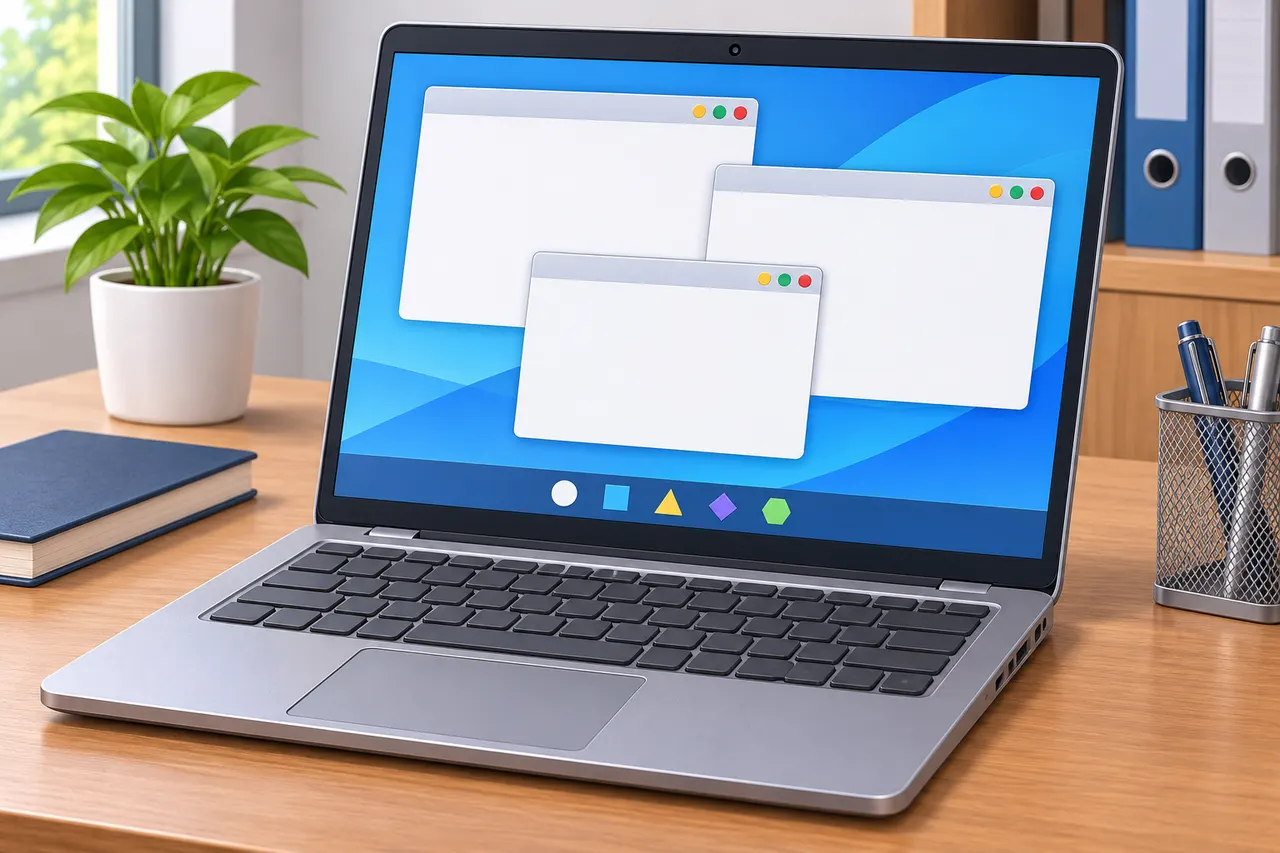
Notebook s plochou a otevřenými prázdnými okny na stole správce.

Po lekci zvládneš

  • vysvětlit virtualizaci – hypervizor, hostitel a host, typ 1 a 2
  • připravit virtuální počítač pro Windows 11 (CPU, RAM, disk, TPM, Secure Boot, síť) v okně i v PowerShellu
  • projít instalaci z ISO a první spuštění a uložit snímek

Předpoklady

Možnosti instalace a příprava Windows

Tempo: 40 min aktivní práce + 5 min rezerva učitele.

Správa disků a oddílů

Oddíly, souborové systémy a diskpart.

Opakování 3 min 0 / 1 hotovo

Proč ne rovnou na počítač?

Zamysli se Hotovo

Instalace v učebně

Zamysli se, než se podíváš

Každý žák má nainstalovat Windows, rozdělit disk a nastavit účty. Proč to ve škole děláme ve virtuálním počítači, a ne přímo na počítačích učebny?

Co následuje · Teorie · 6 min Virtualizace
Teorie 6 min 0 / 3 hotovo

Virtualizace

Otočné kartičky Hotovo

Pojmy

Otočeno 0 z 6

Porovnání Hotovo

Síť virtuálního počítače

Kritérium
NAT / Default Switch internet přes hostitele
Externí (bridged) jako další PC v síti
Interní / privátní jen mezi VM
Internet ano ano ne (interní jen s hostitelem)
Adresa z hostitele (NAT) z DHCP školní sítě ruční nebo vlastní DHCP
Kdy běžná instalace, aktualizace VM musí být vidět v síti cvičení server–klient bez rizika pro školní síť
Třídění do skupin Hotovo

Kolik přidělit?

Co je pro virtuální počítač s Windows 11 v učebně rozumné?

Přetáhni položky do kategorií – nebo položku vyber klepnutím a pak klepni na kategorii. Klávesnice: 1–3 vybere kategorii.

Sem přetáhni
Sem přetáhni
Sem přetáhni
Co následuje · Procvičování · 7 min Virtuální počítač v PowerShellu
Procvičování 7 min 0 / 1 hotovo

Virtuální počítač v PowerShellu

Terminál Hotovo

Hyper-V: nový virtuální počítač

bash — nexora-lab
PowerShell jako správce na počítači učebny s Windows 11 Pro a zapnutým Hyper-V.
Zkus: New-VM …, Set-VMProcessor …, Set-VMKeyProtector …, Enable-VMTPM …, Add-VMDvdDrive …, Start-VM …, Checkpoint-VM …
Zkus:
Co následuje · Procvičování · 5 min Instalace z ISO
Procvičování 5 min 0 / 3 hotovo

Instalace z ISO

Seřazování Hotovo

Průběh instalace

Seřaď kroky instalace Windows 11 ve virtuálním počítači.

Přetáhni položky za úchyt, nebo je posouvej šipkami u položky. Klávesnice: mezerník položku uchopí, ↑ ↓ ji posouvají, puštěním mezerníku ji položíš.

první
  1. boot z ISO (stisknout klávesu)
  2. jazyk, formát času, klávesnice
  3. kód Product Key nebo „Nemám kód Product Key“, edice
  4. souhlas s licencí
  5. výběr disku (nepřidělené místo) a kopírování souborů
  6. restarty a první spuštění: oblast, klávesnice, název počítače
  7. účet a nastavení ochrany osobních údajů
poslední
Výběr odpovědi Hotovo

Instalátor odmítá pokračovat

Instalátor hlásí „Na tomto počítači nejde spustit Windows 11“. VM má 4 GB RAM, 2 procesory, disk 64 GB a je 1. generace. Co je špatně?

Vyber jednu správnou odpověď.

Jedna odpověď
Rychlá kontrola Hotovo

Pravda, nebo ne?

Tvrzení 1 / 3

Snímek virtuálního počítače nahradí zálohu.

Co následuje · Procvičování · 5 min Procvič si to
Procvičování 5 min 0 / 3 hotovo

Procvič si to

Pexeso Hotovo

Pexeso: příkaz Hyper-V

Najdi dvojice: příkaz ↔ co udělá.

Otoč dvě karty. Když k sobě patří, zůstanou odkryté.

0 tahů 0:00 0 / 6
Výběr odpovědi Hotovo

Server a klient

Na hodině budete zkoušet DHCP server ve VM. Jakou síť dáš serveru i klientovi, aby DHCP nerozdávalo adresy celé škole?

Vyber jednu správnou odpověď.

Jedna odpověď
Doplň slova Hotovo

Doplň

Doplň mezery – piš, nebo klepni na slovo z nabídky.

Systém, na kterém virtuální počítač běží, je . Windows 11 potřebuje VM generace se zapnutým . Uložený stav virtuálního počítače je .

Nabídka slov
Co následuje · Hra · 4 min Souboj s Modrou obrazovkou
Hra 4 min 0 / 1 hotovo

Souboj s Modrou obrazovkou

Souboj s bossem Hotovo

Boss: Modrá obrazovka

Boss Challenge

Modrá obrazovka

Číhá na každou špatně nastavenou instalaci. Nastav virtuální počítač správně – šest otázek, tři životy.

  • Správná odpověď = zásah za 17 HP. Dvě v řadě = kritický zásah.
  • Máš 3 životy. Chyba nebo vypršení času stojí jeden.
  • Na každé kolo máš 25 s. Ve druhé fázi boss zrychlí.
Co následuje · Test · 5 min Ověření
Test 5 min 0 / 1 hotovo

Ověření

Cvičný test · výsledek se nikam neodesílá

Instalace ve VM – ověření

6otázek
7bodů
bez limitučas
60 %k úspěchu
  • Mezi otázkami se můžeš volně pohybovat a odpovědi měnit.
  • Nejistou otázku si označ a vrať se k ní před odevzdáním.
  • Po odevzdání uvidíš správná řešení s vysvětlením.

Odevzdat test?

Co následuje · Shrnutí · 2 min Shrnutí
Shrnutí 2 min 0 / 1 hotovo

Shrnutí

Tvoje lekce v číslech

Zatím máš hotovou část lekce – pokračuj!

0hotových aktivit
—úspěšnost aktivit
0 minaktivního času
0odehraných her

Co si odnést

  1. Virtualizace

    Hypervizor (typ 1 Hyper-V, typ 2 VirtualBox), hostitel a host.

  2. Windows 11 ve VM

    2. generace, TPM, Secure Boot, 2 CPU, 4 GB RAM, disk 64 GB.

  3. Síť

    NAT pro internet, externí do školní sítě, interní pro cvičení.

  4. Snímky

    Checkpoint-VM před riskantním krokem; snímek není záloha.

Zpět na začátek

Začít lekci od nuly?

Smaže se uložený postup, výsledky aktivit i rekordy v této lekci – přihlášenému i v účtu na ostatních zařízeních.

Obsah lekce

0 %