Nexora
2.1 Návrh designu webových stránek Software pro webovou grafiku
0 % hotovo
Offline
Prohlížíš Nexoru v náhledu jiné role.

Software pro webovou grafiku

Figma, Photoshop, Illustrator, GIMP, Inkscape… Každý program umí něco jiného. Zjistíš, který vzít na návrh webu, který na úpravu fotky a který na logo – a jak vypadá cesta od skici k prototypu.

Obtížnost Úvodní 40 min doporučeně Věk 16–17 21 aktivit v 6 částech
Projít obsah
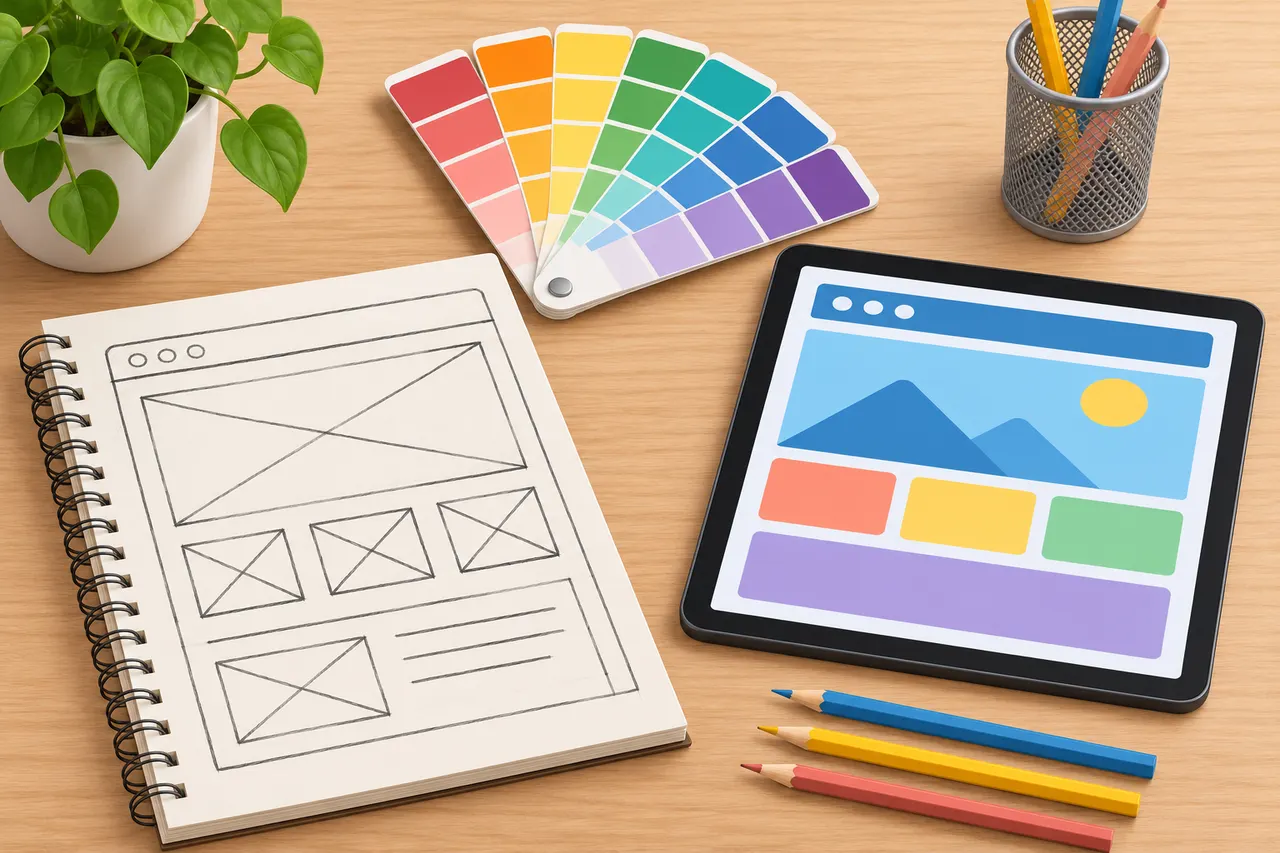
Skicář s návrhem webové stránky, vzorník barev a tablet na pracovním stole.

Po lekci zvládneš

  • rozdělit grafické programy na návrh rozhraní, rastrové a vektorové editory
  • vybrat vhodný nástroj pro konkrétní úkol (i zdarma)
  • popsat postup wireframe → mockup → prototyp a základní pojmy Figmy

Předpoklady

Rastrová a vektorová grafika

Tempo: 40 min aktivní práce + 5 min rezerva učitele.

Od skici k prototypu

Web se nekreslí v kódu – nejdřív vznikne návrh, na kterém se dá všechno levně změnit.

Opakování 4 min 0 / 2 hotovo

Čím se kreslí web?

Než programátor napíše první řádek kódu, web už existuje – jako obrázek.

Zamysli se Hotovo

Proč nejdřív návrh?

Zamysli se, než se podíváš

Firma chce nový web. Proč designér nezačne rovnou psát HTML a CSS, ale nejdřív web „nakreslí“ v grafickém programu?

Rychlá kontrola Hotovo

Pravda, nebo mýtus?

Tvrzení 1 / 3

Na úpravu fotek se hodí vektorový editor.

Co následuje · Teorie · 9 min Tři skupiny programů
Teorie 9 min 0 / 5 hotovo

Tři skupiny programů

Každý typ grafiky má své nástroje.

Záložky Hotovo

Návrh, rastr, vektor

Programy na návrh webů a aplikací: stránky, komponenty, prototypy. Spolupráce celého týmu v jednom souboru.

  • Figma – nejrozšířenější, v prohlížeči, pro studenty a učitele zdarma,
  • Penpot – open source, zdarma,
  • Sketch – jen pro macOS,
  • Adobe XD – už se dál nevyvíjí.
  • Výstupnávrh stránky, prototyp, podklady pro kód

Úprava fotek a pixelové grafiky: ořez, retuš, barvy, vrstvy, masky, export pro web.

  • Adobe Photoshop – profesionální standard (předplatné),
  • GIMP – zdarma, open source,
  • Photopea – zdarma v prohlížeči, otevře i soubory PSD,
  • Affinity Photo – alternativa k Photoshopu.
  • VýstupJPEG, PNG, WebP, AVIF

Kreslení tvarů a křivek: loga, ikony, ilustrace, infografiky.

  • Adobe Illustrator – profesionální standard (předplatné),
  • Inkscape – zdarma, open source, pracuje přímo s SVG,
  • Affinity Designer – alternativa k Illustratoru.

I Figma umí základní vektorové kreslení – na jednoduché ikony stačí.

  • VýstupSVG, PDF
Porovnání Hotovo

Placené × zdarma

Kritérium
Návrh webu UI / UX
Fotky Rastr
Loga a ikony Vektor
Profesionální standard Figma Adobe Photoshop Adobe Illustrator
Zdarma Penpot (Figma pro studenty) GIMP, Photopea Inkscape
Typický formát .fig, sdílený odkaz .psd, .xcf .ai, .svg

Princip je ve všech programech stejný – kdo umí vrstvy, výběry a export v GIMPu, zvládne i Photoshop.

Zamysli se Hotovo

Předplatné, nebo open source?

Zamysli se, než se podíváš

Firma platí za Adobe Creative Cloud stovky korun měsíčně na každého grafika. Proč nepřejde na GIMP a Inkscape, když jsou zdarma?

Otočné kartičky Hotovo

Užiteční pomocníci

K čemu slouží? Otoč kartu.

Otočeno 0 z 4

Rozbalovací části Hotovo

Pracovní soubory a export

Pracovní soubor ≠ obrázek pro web

PSD, XCF nebo AI obsahují vrstvy a dají se dál upravovat – jsou velké a prohlížeč je nezobrazí. Na web se vždy exportuje JPEG, PNG, WebP, AVIF nebo SVG.

Export pro HiDPI

Figma a další programy umí exportovat obrázek ve velikosti @1x a @2x – druhá verze má dvojnásobné rozlišení pro ostré displeje.

Uchovávej originál

Ztrátový export (JPEG) neukládej znovu přes sebe – kvalita pokaždé klesne. Pracuj v originálu a exportuj z něj.

Co následuje · Teorie · 8 min Od skici k prototypu
Teorie 8 min 0 / 5 hotovo

Od skici k prototypu

Návrh webu vzniká ve třech krocích – od hrubé kostry po klikací model.

Krok za krokem Hotovo

Wireframe → mockup → prototyp

Krok 1 z 5

Skica

Tužka a papír: rychle vyzkoušet rozložení – kde bude menu, obsah, tlačítko. Pár minut na variantu.

Krok 2 z 5

Wireframe

Drátěný model v programu: šedé obdélníky, skutečné nadpisy, žádné barvy. Řeší strukturu a obsah, ne vzhled.

Krok 3 z 5

Mockup

Grafický návrh: barvy, písma, obrázky, ikony – stránka vypadá jako hotová, ale je to jen obrázek.

Krok 4 z 5

Prototyp

Klikací model: tlačítka vedou na další obrazovky. Dá se vyzkoušet s uživateli dřív, než se cokoli naprogramuje.

Krok 5 z 5

Předání vývoji

Programátor si z návrhu přečte rozměry, barvy, písma a exportuje ikony a obrázky (ve Figmě režim Dev Mode).

Porovnání Hotovo

Wireframe, mockup, prototyp

Kritérium
Wireframe Struktura
Mockup Vzhled
Prototyp Chování
Barvy a fotky ne – šedé plochy ano ano
Dá se klikat ne ne ano
Odpovídá na otázku Co a kde na stránce bude? Jak bude stránka vypadat? Jak se bude web používat?
Čas na změnu minuty desítky minut hodiny

Čím dřív se chyba najde, tím levněji se opraví – proto se jde od hrubého k detailnímu.

Pojmy Hotovo

Pojmy ve Figmě

Frame (rámec)
Plocha s rozměrem obrazovky – třeba 1440 × 900 pro počítač nebo 390 × 844 pro mobil. Do něj se kreslí stránka.
Komponenta
Znovupoužitelný prvek (tlačítko, karta). Změníš ji jednou – změní se všude, kde je použitá (instance).
Auto layout
Prvky se samy řadí a rozestupují – podobně jako Flexbox v CSS.
Styly
Uložené barvy a textové styly – celý návrh používá stejnou paletu a typografii.
Zamysli se Hotovo

Proč wireframe bez barev?

Zamysli se, než se podíváš

Proč designér v prvním návrhu (wireframu) záměrně nepoužívá barvy, fotky ani hezká písma?

Výběr odpovědi Hotovo

Ve kterém kroku jsme?

Designérka ukazuje zákazníkovi návrh: šedé obdélníky místo fotek, skutečné nadpisy a texty, žádné barvy. Zákazník se ptá, kde je logo. Jaký je to výstup?

Vyber jednu správnou odpověď.

Jedna odpověď
Co následuje · Procvičování · 11 min Procvičení
Procvičování 11 min 0 / 7 hotovo

Procvičení

Roztřiď programy, vyber nástroj a seřaď postup.

Třídění do skupin Hotovo

Jaký je to program?

Roztřiď programy podle hlavního účelu.

Přetáhni položky do kategorií – nebo položku vyber klepnutím a pak klepni na kategorii. Klávesnice: 1–3 vybere kategorii.

Sem přetáhni
Sem přetáhni
Sem přetáhni
Spojování Hotovo

Úkol a nástroj

Přiřaď úkol k nejvhodnějšímu nástroji zdarma.

Vyber položku vlevo a pak k ní odpovídající vpravo. Opětovným klepnutím spojení zrušíš.

0 / 5

Úkol

Nástroj

Seřazování Hotovo

Seřaď postup návrhu

Seřaď kroky návrhu webu od začátku.

Přetáhni položky za úchyt, nebo je posouvej šipkami u položky. Klávesnice: mezerník položku uchopí, ↑ ↓ ji posouvají, puštěním mezerníku ji položíš.

začátek
  1. Skica na papír
  2. Wireframe v programu
  3. Mockup s barvami a písmy
  4. Klikací prototyp
  5. Předání programátorovi
konec
Výběr odpovědi Hotovo

Tým tří lidí

Tři spolužáci navrhují web pro školní akci. Každý pracuje z jiného počítače (Windows, Mac, Chromebook) a chtějí upravovat stejný návrh najednou. Co zvolí?

Vyber jednu správnou odpověď.

Jedna odpověď
Rychlá kontrola Hotovo

Pravda, nebo mýtus?

Tvrzení 1 / 4

Soubor PSD jde rovnou vložit na web jako obrázek.

Pexeso Hotovo

Pexeso

Najdi dvojice: pojem ↔ vysvětlení.

Otoč dvě karty. Když k sobě patří, zůstanou odkryté.

0 tahů 0:00 0 / 6
Doplň slova Hotovo

Doplň, co chybí

Doplň mezery – piš, nebo klepni na slovo z nabídky.

Weby se dnes nejčastěji navrhují ve . Fotky upravuje editor, například zdarma . Kostra stránky bez barev se jmenuje a klikací model .

Nabídka slov
Co následuje · Test · 6 min Ověření
Test 6 min 0 / 1 hotovo

Ověření

Šest otázek bez známky – výsledek vidíš jen ty.

Cvičný test · výsledek se nikam neodesílá

Software pro webovou grafiku – ověření

6otázek
7bodů
bez limitučas
60 %k úspěchu
  • Mezi otázkami se můžeš volně pohybovat a odpovědi měnit.
  • Nejistou otázku si označ a vrať se k ní před odevzdáním.
  • Po odevzdání uvidíš správná řešení s vysvětlením.

Odevzdat test?

Co následuje · Shrnutí · 2 min Shrnutí
Shrnutí 2 min 0 / 1 hotovo

Shrnutí

Tvoje lekce v číslech

Zatím máš hotovou část lekce – pokračuj!

0hotových aktivit
—úspěšnost aktivit
0 minaktivního času
0odehraných her

Co si odnést

  1. Návrh rozhraní

    Figma, Penpot – stránky, komponenty, prototypy, týmová spolupráce.

  2. Rastr

    Photoshop, GIMP, Photopea – fotky, retuš, export pro web.

  3. Vektor

    Illustrator, Inkscape – loga, ikony, SVG.

  4. Postup

    Skica → wireframe → mockup → prototyp → předání vývoji.

Zpět na začátek

Začít lekci od nuly?

Smaže se uložený postup, výsledky aktivit i rekordy v této lekci – přihlášenému i v účtu na ostatních zařízeních.

Obsah lekce

0 %