Nexora
3.1 Mobilní operační systémy Mobilní zařízení v síti: hotspot a synchronizace
0 % hotovo
Offline
Prohlížíš Nexoru v náhledu jiné role.

Mobilní zařízení v síti: hotspot a synchronizace

Telefon umí být malým routerem – sdílí mobilní data přes Wi-Fi, USB nebo Bluetooth, přiděluje adresy a překládá je do internetu. Zároveň neustále synchronizuje kontakty, fotky a zálohy s cloudem. Zjistíš, jak hotspot funguje a jak ho zabezpečit, prozkoumáš síť hotspotu z příkazové řádky a poznáš, proč synchronizace není záloha.

Obtížnost Standardní 39 min doporučeně Věk 17–18 17 aktivit v 7 částech
Projít obsah
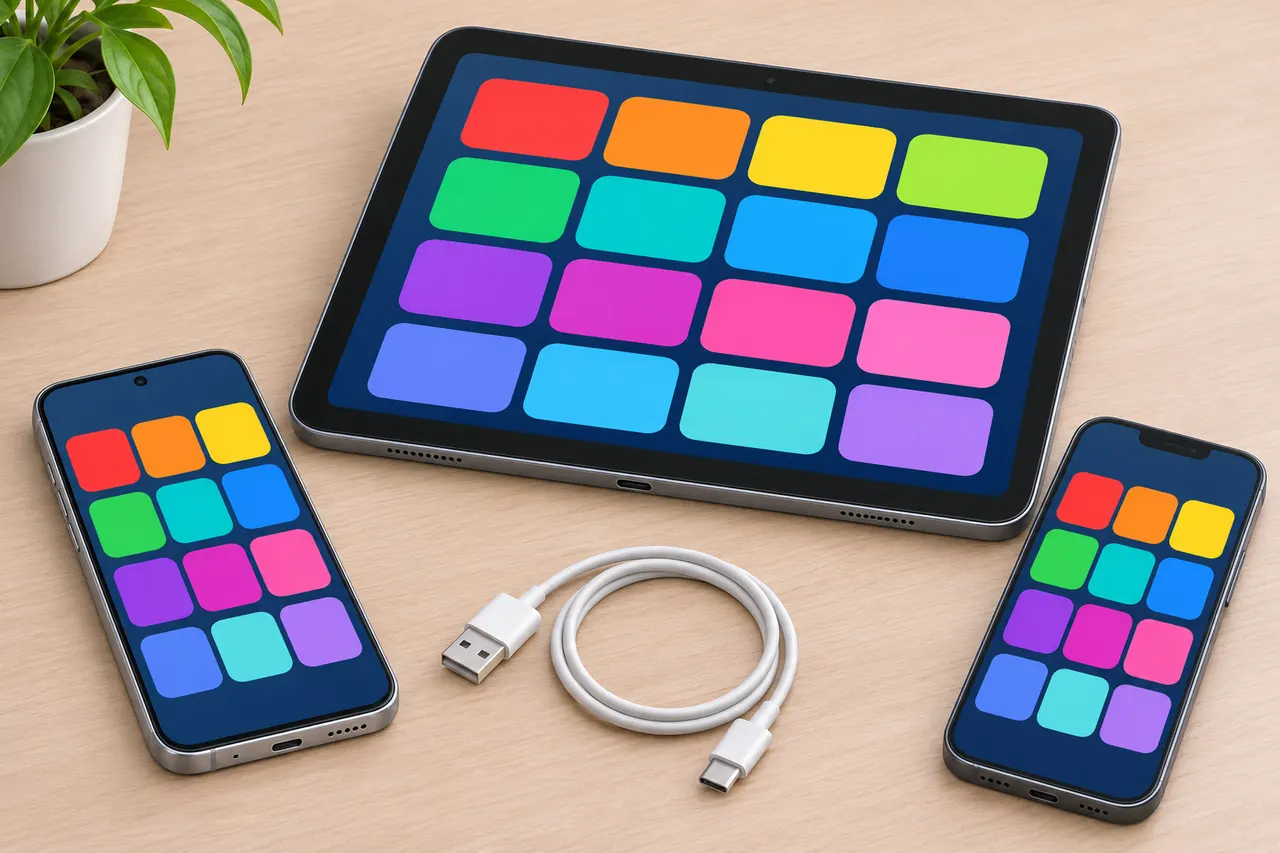
Dva chytré telefony a tablet s mřížkou barevných aplikací bez popisků.

Po lekci zvládneš

  • porovnat sdílení připojení přes Wi-Fi, USB a Bluetooth a bezpečně nastavit hotspot
  • vysvětlit, že telefon na hotspotu dělá router (DHCP, NAT, DNS), a ověřit to z příkazové řádky
  • popsat synchronizaci s cloudem a přenos dat mezi zařízeními a rozlišit synchronizaci a zálohu

Předpoklady

Mobilní zařízení: smartphone, tablet, PDA DHCP: průběh a parametry (1. ročník)

Tempo: 40 min aktivní práce + 5 min rezerva učitele.

Celý celek

Opakování celku Mobilní operační systémy.

Opakování 3 min 0 / 2 hotovo

Internet ve vlaku

Telefon jako router.

Zamysli se Hotovo

Co telefon dělá?

Zamysli se, než se podíváš

Ve vlaku zapneš na telefonu hotspot a připojíš notebook. Notebook dostane adresu a jede internet. Jaké síťové služby přitom telefon poskytuje?

Výběr odpovědi Hotovo

Kdo je vidět v internetu?

Notebook i tablet jsou připojené k hotspotu telefonu. Jakou adresu vidí webový server, ke kterému se připojí?

Vyber jednu správnou odpověď.

Jedna odpověď
Co následuje · Teorie · 8 min Sdílení připojení
Teorie 8 min 0 / 4 hotovo

Sdílení připojení

Wi-Fi, USB, Bluetooth.

Porovnání Hotovo

Tři způsoby sdílení

Kritérium
Wi-Fi hotspot nejčastější
USB tethering kabelem
Bluetooth úsporný
Zařízení víc najednou jedno (počítač) jedno až pár
Rychlost vysoká (podle sítě operátora) vysoká, stabilní nízká (jednotky Mb/s)
Baterie telefonu vybíjí nejvíc telefon se naopak nabíjí šetrné
Bezpečnost potřebuje silné heslo WPA2 / WPA3 jen kabel – nikdo cizí párování zařízení

Na notebook v kavárně je nejbezpečnější a nejšetrnější USB. Pro víc zařízení Wi-Fi hotspot.

Krok za krokem Hotovo

Bezpečný hotspot

Krok 1 z 5

Název sítě

Neutrální název bez jména a čísla telefonu – „Hotspot-7K2“, ne „iPhone Jana Nováka“.

Krok 2 z 5

Zabezpečení

WPA3 (nebo WPA2/WPA3), nikdy otevřená síť. Heslo aspoň 12 znaků.

Krok 3 z 5

Pásmo

5 GHz je rychlejší a méně rušené, 2,4 GHz má větší dosah a umí ho i starší zařízení.

Krok 4 z 5

Vypínání

Automatické vypnutí, když se nikdo nepřipojí – šetří baterii i data.

Krok 5 z 5

Měřené připojení

Ve Windows nastav síť hotspotu jako měřené připojení – Windows pak nestahuje velké aktualizace.

Třídění do skupin Hotovo

Jaký způsob?

Zvol nejvhodnější způsob sdílení připojení pro situaci.

Přetáhni položky do kategorií – nebo položku vyber klepnutím a pak klepni na kategorii. Klávesnice: 1–3 vybere kategorii.

Sem přetáhni
Sem přetáhni
Sem přetáhni
Rychlá kontrola Hotovo

Rychlá kontrola

Tvrzení 1 / 3

Skrytí názvu hotspotu (SSID) ho spolehlivě ochrání před cizími.

Co následuje · Procvičování · 8 min Síť hotspotu
Procvičování 8 min 0 / 1 hotovo

Síť hotspotu

Z pohledu notebooku.

Příkazová řádka sítě Hotovo

Notebook na hotspotu telefonu

Notebook se připojil k osobnímu hotspotu iPhonu. Zjisti z příkazové řádky, jakou síť telefon vytvořil.

Piš příkazy do řádku a spouštěj je Enterem. Z výstupů zjisti, co chtějí úkoly.

Příkazový řádek · NB-ZAK
Simulace příkazového řádku Windows – síť je jen v lekci, nic se neodesílá.
Napiš help pro seznam příkazů.
Vložit:

Úkoly 0 / 5

  1. Jakou adresu má telefon (výchozí brána notebooku)?

  2. Jakou masku podsítě telefon přidělil?

  3. Ověř spojení s internetem pingem na 8.8.8.8.

    Splní se, když spustíš ping 8.8.8.8 a příkaz uspěje.

  4. Zjisti trasu k www.seznam.cz (příkaz tracert).

    Splní se, když spustíš tracert www.seznam.cz.

  5. Kolik zařízení se do sítě /28 vejde, když jednu adresu má telefon?

Co následuje · Teorie · 8 min Synchronizace
Teorie 8 min 0 / 6 hotovo

Synchronizace

Data ve všech zařízeních.

Výklad Hotovo

Účet v cloudu

Telefon je přihlášený k Google účtu nebo Apple ID a průběžně synchronizuje: kontakty, kalendář, fotky, poznámky, hesla a zálohy zařízení. Změna na jednom zařízení se propíše na všechna – nový telefon se po přihlášení sám nastaví.

Firemní data se synchronizují přes Exchange / Microsoft 365 (pošta, kalendář, kontakty) a spravují přes MDM. Standardní protokoly: IMAP (pošta), CalDAV (kalendář), CardDAV (kontakty).

Třídění do skupin Hotovo

Kde to najdeš?

Zařaď data ke službě, která je v telefonu synchronizuje.

Přetáhni položky do kategorií – nebo položku vyber klepnutím a pak klepni na kategorii. Klávesnice: 1–3 vybere kategorii.

Sem přetáhni
Sem přetáhni
Sem přetáhni
Výběr odpovědi Hotovo

Synchronizace není záloha

Omylem smažeš v telefonu fotku. Fotky se synchronizují do cloudu. Co se stane?

Vyber jednu správnou odpověď.

Jedna odpověď
Výběr odpovědi Hotovo

Nový telefon

Přechod na nový telefon s Androidem: jak nejrychleji přenést kontakty, fotky a aplikace ze starého?

Vyber jednu správnou odpověď.

Jedna odpověď
Rychlá kontrola Hotovo

Rychlá kontrola

Tvrzení 1 / 2

Kontakty se synchronizují standardním protokolem CardDAV.

Spojování Hotovo

Přenos mezi zařízeními

Nové: MTP je režim USB, ve kterém se telefon v počítači ukáže jako úložiště s fotkami a soubory.

Přiřaď technologii k popisu.

Vyber položku vlevo a pak k ní odpovídající vpravo. Opětovným klepnutím spojení zrušíš.

0 / 4

Technologie

Popis

Co následuje · Procvičování · 5 min Procvičení
Procvičování 5 min 0 / 2 hotovo

Procvičení

Pexeso Hotovo

Pexeso: telefon v síti

Najdi dvojice: pojem ↔ význam.

Otoč dvě karty. Když k sobě patří, zůstanou odkryté.

0 tahů 0:00 0 / 6
Doplň slova Hotovo

Spočítej adresy

Doplň mezery – piš, nebo klepni na slovo z nabídky.

Síť /28 má adres, pro zařízení zbývá . Síť /29 má 8 adres a pro zařízení . Síť /27 pojme zařízení.

Nabídka slov
Co následuje · Test · 5 min Ověření
Test 5 min 0 / 1 hotovo

Ověření

Šest otázek bez známky.

Cvičný test · výsledek se nikam neodesílá

Hotspot a synchronizace – ověření

6otázek
7bodů
bez limitučas
60 %k úspěchu
  • Mezi otázkami se můžeš volně pohybovat a odpovědi měnit.
  • Nejistou otázku si označ a vrať se k ní před odevzdáním.
  • Po odevzdání uvidíš správná řešení s vysvětlením.

Odevzdat test?

Co následuje · Shrnutí · 2 min Shrnutí
Shrnutí 2 min 0 / 1 hotovo

Shrnutí

Tvoje lekce v číslech

Zatím máš hotovou část lekce – pokračuj!

0hotových aktivit
—úspěšnost aktivit
0 minaktivního času
0odehraných her

Co si odnést

  1. Sdílení

    Wi-Fi hotspot (víc zařízení), USB (stabilní, nabíjí), Bluetooth (úsporné, pomalé).

  2. Bezpečnost

    WPA3, dlouhé heslo, neutrální název, automatické vypnutí, měřené připojení.

  3. Telefon jako router

    DHCP (172.20.10.0/28 u iPhonu), NAT, DNS – ověříš ipconfig.

  4. Synchronizace

    Google / Apple / Microsoft 365 – stejná data všude; není to záloha.

Zpět na začátek

Začít lekci od nuly?

Smaže se uložený postup, výsledky aktivit i rekordy v této lekci – přihlášenému i v účtu na ostatních zařízeních.

Obsah lekce

0 %