Nexora
2.1 Obecné vlastnosti operačních systémů Architektura OS: jádro a režimy
0 % hotovo
Offline
Prohlížíš Nexoru v náhledu jiné role.

Architektura OS: jádro a režimy

Proč spadlý prohlížeč neshodí celý počítač, ale vadný ovladač ano? Odpověď je v architektuře OS: jádro běží v privilegovaném režimu procesoru a aplikace ho o všechno žádají systémovým voláním. Projdeš vrstvy systému, druhy jader a cestu od zapnutí počítače po přihlášení.

Obtížnost Standardní 40 min doporučeně Věk 16–17 18 aktivit v 7 částech
Projít obsah
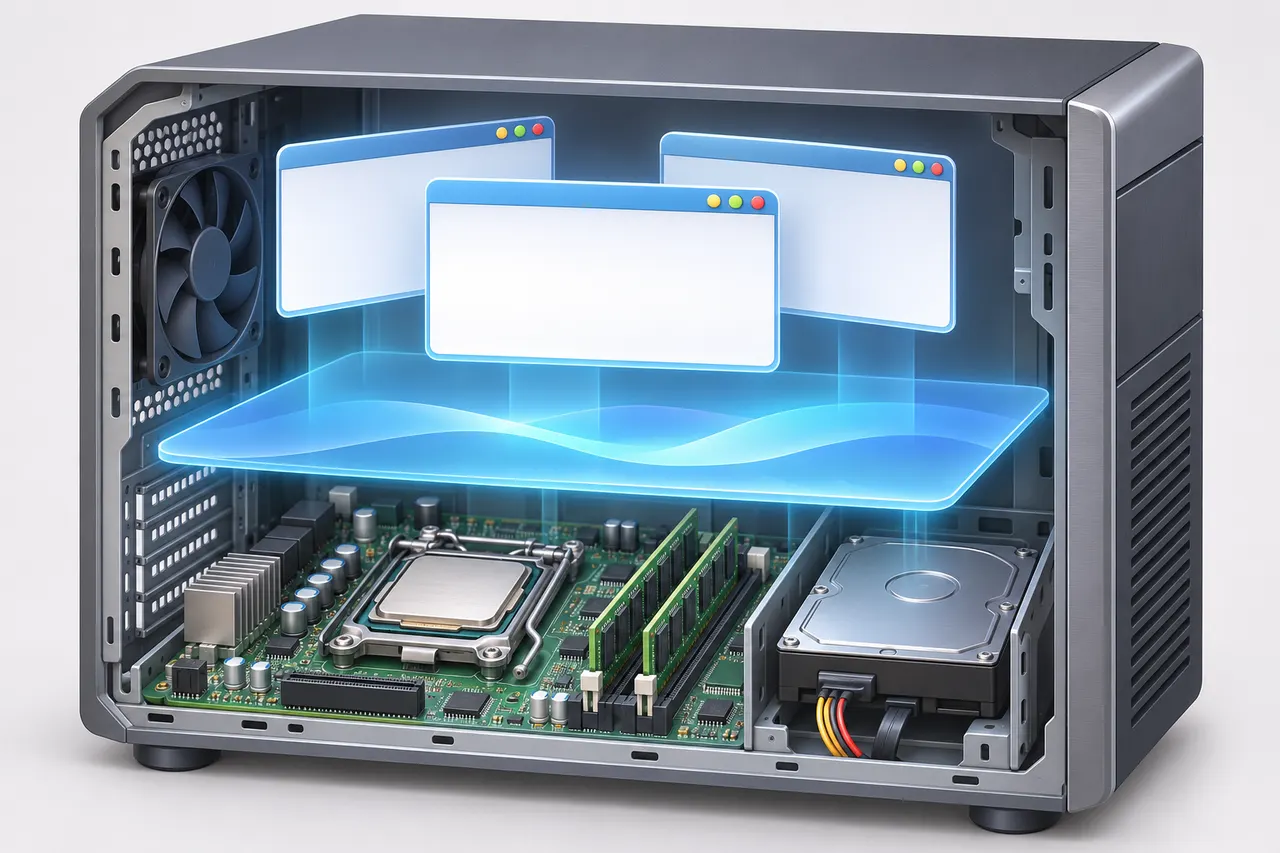
Vrstvy počítače: hardware dole, nad ním operační systém a nahoře okna aplikací.

Po lekci zvládneš

  • popsat vrstvy OS – hardware, jádro, knihovny, aplikace – a roli shellu
  • vysvětlit rozdíl mezi režimem jádra a uživatelským režimem a co je systémové volání
  • porovnat monolitické, mikro- a hybridní jádro a seřadit start systému

Předpoklady

Základní funkce OS a aktualizace

Tempo: 40 min aktivní práce + 5 min rezerva učitele.

Kdo dostane procesor

Procesy, vlákna a plánování.

Opakování 4 min 0 / 2 hotovo

Jeden soubor

Pátek 19. 7. 2024.

Zamysli se Hotovo

Modré obrazovky po celém světě

Zamysli se, než se podíváš

Bezpečnostní firma CrowdStrike vydala aktualizaci svého programu pro ochranu Windows. Během hodin se asi 8,5 milionu počítačů zaseklo v modré obrazovce (BSOD) – stály letiště, banky i nemocnice. Jiné programy přitom spadnou a počítač běží dál. Čím byl tento program jiný?

Výběr odpovědi Hotovo

Co spadne

Ve hře dojde k chybě – pokusí se zapsat mimo svou paměť. Co se stane?

Vyber jednu správnou odpověď.

Jedna odpověď
Co následuje · Teorie · 8 min Vrstvy systému
Teorie 8 min 0 / 4 hotovo

Vrstvy systému

Od hardwaru k aplikacím.

Pojmy Hotovo

Z čeho se OS skládá

Hardware
Procesor, paměť, disky, síťová karta. Ovládat ho smí jen jádro.
Jádro (kernel)
Srdce OS: plánuje procesy, spravuje paměť, obsluhuje přerušení a ovladače. Běží v režimu jádra.
Ovladače
Části jádra pro konkrétní hardware. Dodává je výrobce zařízení.
Systémové knihovny
Rozhraní pro programátory – Windows API, v Linuxu knihovna glibc. Převádějí požadavky na systémová volání.
Shell
Rozhraní pro uživatele: grafické (plocha Windows, GNOME) nebo textové (Bash, PowerShell).
Aplikace
Programy uživatele – prohlížeč, editor, hra. Běží v uživatelském režimu.
Seřazování Hotovo

Seřaď vrstvy

Seřaď vrstvy od nejbližší uživateli po nejbližší hardwaru.

Přetáhni položky za úchyt, nebo je posouvej šipkami u položky. Klávesnice: mezerník položku uchopí, ↑ ↓ ji posouvají, puštěním mezerníku ji položíš.

uživatel
  1. aplikace (prohlížeč)
  2. systémové knihovny (Windows API, glibc)
  3. jádro
  4. ovladač síťové karty
  5. síťová karta
hardware
Spojování Hotovo

Linux a Windows

Nové: GRUB je zavaděč Linuxu – po zapnutí načte jádro do paměti. NT je jádro Windows (soubor ntoskrnl.exe).

Přiřaď k části Linuxu její protějšek ve Windows.

Vyber položku vlevo a pak k ní odpovídající vpravo. Opětovným klepnutím spojení zrušíš.

0 / 5

Linux

Windows

Otočné kartičky Hotovo

Čtyři pojmy

Otočeno 0 z 4

Co následuje · Teorie · 9 min Dva režimy procesoru
Teorie 9 min 0 / 5 hotovo

Dva režimy procesoru

Kdo smí sáhnout na hardware.

Výklad Hotovo

Režim jádra a uživatelský režim

Procesor sám hlídá, kdo smí co. Má (nejméně) dva režimy:

  • Režim jádra (kernel mode, na x86 ring 0) – smí všechno: číst libovolnou paměť, ovládat zařízení, vykonávat privilegované instrukce (např. vypnout přerušení).
  • Uživatelský režim (user mode, ring 3) – jen vlastní paměť procesu a běžné instrukce. Pokus o privilegovanou instrukci procesor zastaví a předá jádru.

Když aplikace potřebuje něco, co smí jen jádro, zavolá systémové volání: procesor se přepne do režimu jádra, jádro požadavek zkontroluje (smí tenhle uživatel číst tenhle soubor?), vykoná a vrátí výsledek zpět do uživatelského režimu.

Vysvětlení kódu Hotovo

Systémová volání naživo

strace -e trace=openat,read,write,close cat pozdrav.txt
openat(AT_FDCWD, "pozdrav.txt", O_RDONLY) = 3
read(3, "Ahoj\n", 131072)               = 5
write(1, "Ahoj\n", 5)                   = 5
Ahoj
read(3, "", 131072)                     = 0
close(3)                                = 0
Třídění do skupin Hotovo

Kde to běží?

Rozhodni, jestli činnost probíhá v režimu jádra, nebo v uživatelském režimu.

Přetáhni položky do kategorií – nebo položku vyber klepnutím a pak klepni na kategorii. Klávesnice: 1–2 vybere kategorii.

Sem přetáhni
Sem přetáhni
Výběr odpovědi Hotovo

Proč ne všechno v jádře?

Kód v jádře běží nejrychleji. Proč tam OS nespouští i prohlížeč a hry?

Vyber jednu správnou odpověď.

Jedna odpověď
Rychlá kontrola Hotovo

Rychlá kontrola

Tvrzení 1 / 3

Aplikace může v uživatelském režimu přímo zapisovat do registrů síťové karty.

Co následuje · Teorie · 7 min Druhy jader
Teorie 7 min 0 / 3 hotovo

Druhy jader

Co patří do jádra.

Porovnání Hotovo

Monolitické, mikro- a hybridní jádro

Kritérium
Monolitické vše v jádře
Mikrojádro jen minimum v jádře
Hybridní kompromis
V režimu jádra plánování, paměť, souborové systémy, ovladače, síť jen plánování, paměť a komunikace mezi procesy většina služeb, část mimo jádro
Ovladače a služby v jádře (Linux: zaváděné moduly) jako běžné procesy v uživatelském režimu většinou v jádře
Výkon vysoký – vše volá vše přímo nižší – služby si posílají zprávy vysoký
Spolehlivost chyba ovladače shodí systém spadlý ovladač se restartuje, systém běží podobně jako monolitické
Příklady Linux, FreeBSD QNX, MINIX 3, seL4 Windows (NT), macOS (XNU)

Monolitické jádro je rychlé, mikrojádro odolné. Proto mikrojádra najdeš v autech a průmyslu, kde nesmí nic spadnout.

Výběr odpovědi Hotovo

Systém pro auto

Výrobce aut vybírá OS pro palubní systém, kde pád jednoho ovladače nesmí zastavit celé auto. Jaké jádro je nejvhodnější?

Vyber jednu správnou odpověď.

Jedna odpověď
Zamysli se Hotovo

Moduly v Linuxu

Zamysli se, než se podíváš

Linux má monolitické jádro, a přesto si ovladač USB flashky „dohraje“, až ji připojíš. Jak to jde dohromady?

Co následuje · Procvičování · 5 min Start systému
Procvičování 5 min 0 / 2 hotovo

Start systému

Od tlačítka po přihlášení.

Seřazování Hotovo

Co se děje po zapnutí

Seřaď kroky startu počítače s Linuxem (u Windows je to obdobné).

Přetáhni položky za úchyt, nebo je posouvej šipkami u položky. Klávesnice: mezerník položku uchopí, ↑ ↓ ji posouvají, puštěním mezerníku ji položíš.

zapnutí
  1. firmware UEFI otestuje hardware (POST) a najde zavaděč
  2. zavaděč (GRUB, ve Windows Boot Manager) nahraje jádro do paměti
  3. jádro inicializuje paměť, procesory a ovladače
  4. jádro spustí první proces – systemd (ve Windows smss.exe)
  5. spustí se služby: síť, přihlašovací správce, SSH…
  6. zobrazí se přihlášení uživatele
přihlášení
Doplň slova Hotovo

Doplň, co chybí

Doplň mezery – piš, nebo klepni na slovo z nabídky.

Jádro běží v režimu , aplikace v režimu. O službu jádra aplikace žádá voláním. Linux má jádro, Windows .

Nabídka slov
Co následuje · Test · 5 min Ověření
Test 5 min 0 / 1 hotovo

Ověření

Šest otázek bez známky.

Cvičný test · výsledek se nikam neodesílá

Architektura OS – ověření

6otázek
7bodů
bez limitučas
60 %k úspěchu
  • Mezi otázkami se můžeš volně pohybovat a odpovědi měnit.
  • Nejistou otázku si označ a vrať se k ní před odevzdáním.
  • Po odevzdání uvidíš správná řešení s vysvětlením.

Odevzdat test?

Co následuje · Shrnutí · 2 min Shrnutí
Shrnutí 2 min 0 / 1 hotovo

Shrnutí

Tvoje lekce v číslech

Zatím máš hotovou část lekce – pokračuj!

0hotových aktivit
—úspěšnost aktivit
0 minaktivního času
0odehraných her

Co si odnést

  1. Vrstvy

    Hardware → jádro a ovladače → knihovny (API) → shell a aplikace.

  2. Režimy

    Jádro smí vše, aplikace jen svou paměť; o služby žádají systémovým voláním.

  3. Jádra

    Monolitické (Linux), mikrojádro (QNX), hybridní (Windows, macOS).

  4. Start

    UEFI → zavaděč → jádro → první proces → služby → přihlášení.

Zpět na začátek

Začít lekci od nuly?

Smaže se uložený postup, výsledky aktivit i rekordy v této lekci – přihlášenému i v účtu na ostatních zařízeních.

Obsah lekce

0 %